
Онлайн сервис Tinkoff для предпринимателей позволяет отправлять счета на оплату юридическим лицам, ИП и физлицам. Рассказываем, как выставить счет в Тинькофф Бизнес на сайте и в приложении.
Инструкции по выставлению счета в Тинькофф Бизнес
Создать платежный документ можно через интернет-банк, а также в мобильном приложении. Посмотрим, как правильно выставить счет в различных ситуациях.
Через интернет-банк
Чтобы начать работу, войдите в личный кабинет для ООО и ИП. Далее выполните следующие шаги:
- Нажмите кнопку «Создать» в правом верхнем углу. Выберите «Счет на оплату».
- Введите данные плательщика. Если оплачивать будет физическое лицо, введите его Ф. И. О. в поле «Плательщик», а ИНН и КПП оставьте пустыми. После заполнения реквизитов нажмите «Далее».
- Настройте параметры товара или услуги, за которую придет оплата. Товары, которые были введены ранее, можно увидеть в раскрывающемся списке.
- Введите телефон или e-mail плательщика, чтобы он получил уведомление. Нажмите «Готово».
Видео: Выставление новой платежки в личном кабинете Тинькофф Бизнес.
При желании все эти операции можно выполнить еще одним способом. Перейдите в меню выставления платежек и выберите иконку с плюсом, после чего выполните шаги 2–4.
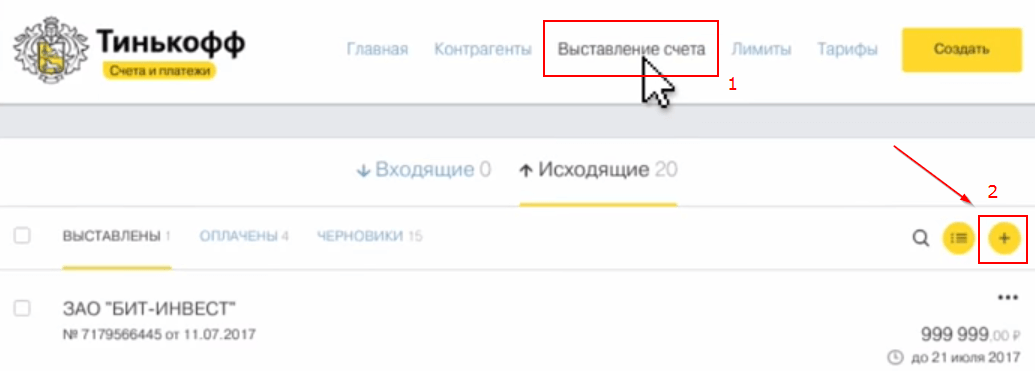
Рядом расположен еще один значок – товары и услуги. Здесь можно добавить новый товар или создать счет для уже существующей позиции.
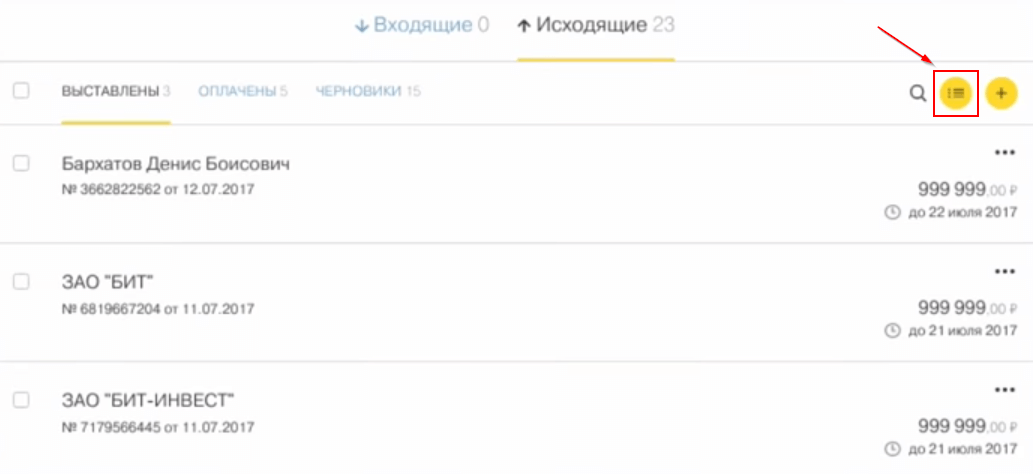
Отметьте галочкой нужную позицию и нажмите кнопку «Создать из выбранного».
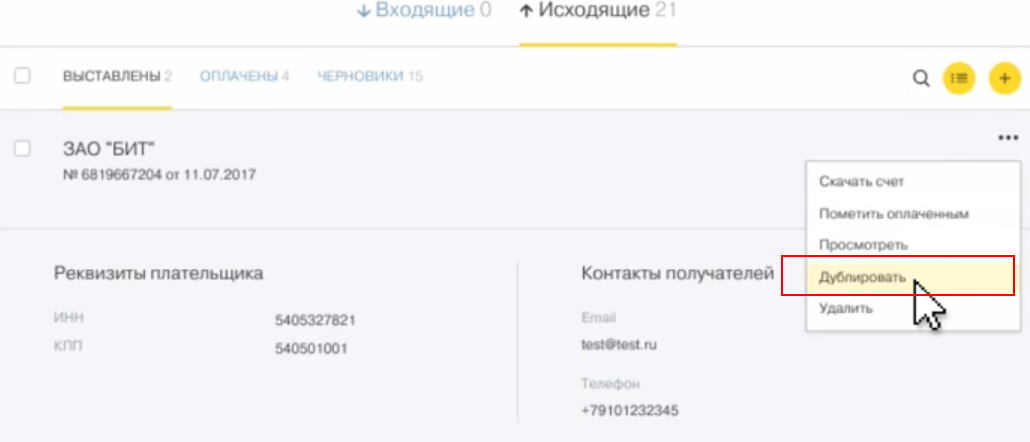
При необходимости можно продублировать платеж, который уже был создан ранее.
Если контрагент уже есть в истории платежей, можно облегчить заполнение реквизитов. На главной странице личного кабинета найдите любой входящий или исходящий платеж партнера. Раскройте список действий и выберите пункт «Выставить счет контрагенту». Реквизиты заполнятся автоматически.
Читайте в отдельной статье: как оплатить выставленный счет в Тинькофф Бизнес.
Выставление счета в приложении
Откройте приложение для бизнеса на Android или iOS и проделайте следующие шаги:
- Нажмите «Платежи» – «Счет на оплату».
- Укажите информацию о плательщике.
- Выберите товар или услугу для оплаты.
- Выберите иконку в правом верхнем углу, чтобы отправить платежку контрагенту по телефону, e-mail или через мессенджер.
Видео: Выставление платежки в приложении Tinkoff для бизнеса.
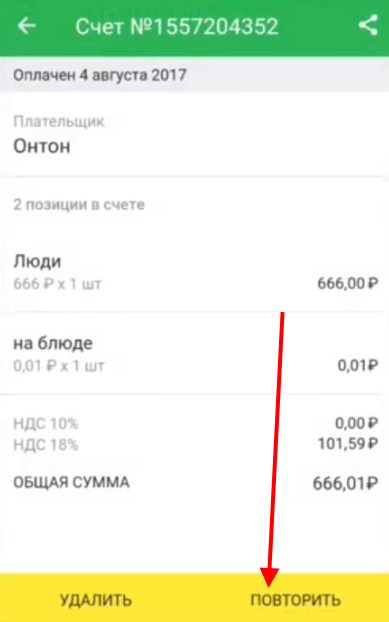
Как и в случае с интернет-банком, в приложении можно просто продублировать старый платеж. Для этого перейдите в раздел «Платежи» и выберите нужный документ в списке.
Как сделать и распечатать платежку
Распечатать платежку можно на последнем шаге создания документа.
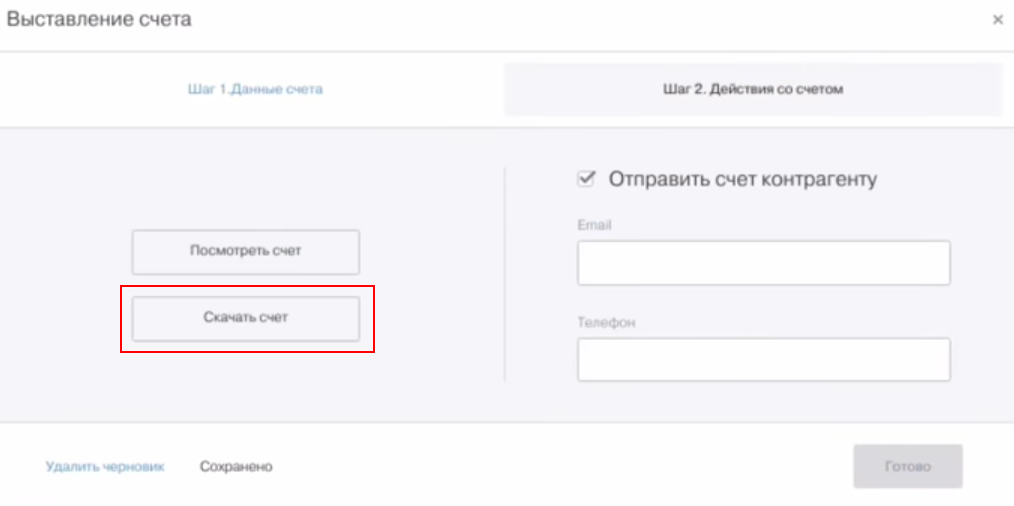
После этого отправьте платежку на печать. Если нужно сделать старую платежку в Тинькофф Банке, ее можно найти в разделе выставления.
Поставить электронную подпись или факсимильную печать пока нельзя. Банк обещает добавить эту возможность к концу лета 2020 года.
Как узнать об оплате счета
Уведомление об оплате приходит в интернет-банк и мобильное приложение. Информация о платеже также придет на электронную почту.